ترقيم صفحات ملف PDF
رتب أي مستند بسهولة باستخدام ترقيم الصفحات الديناميكي من كانفا. أضف أرقام صفحات PDF وحسن سهولة القراءة في لمح البصر.
أو إفلاته هنا
تعرّف على تنسيقات ومتطلبات التحميل في Canva. تعرّف على كيفية استخدامنا لمحتواك في سياسة الخصوصية الخاصة بنا.
جرّب أدوات تحرير المستندات هذه
تعديل ملفات PDF وتنظيمها وترجمتها والمزيد. جميع أدوات تحرير PDF التي تحتاجها!
كيفية إضافة أرقام الصفحات إلى ملف PDF
1
تحميل ملف PDF الخاص بك
حدِّد زر "تحميل ملفك" أو اسحب ملفك وأفلته بسهولة في القسم.
2
تعديل ملفك
أضِف أرقام الصفحات إلى ملف PDF الخاص بك باستخدام محررنا الملائم للمبتدئين.
3
تنزيل ملفك
وأخيراً، قم بتنزيل ملفك كمستند PDF جديد.
أضف أرقام الصفحات إلى ملف PDF بسرعة
قل وداعًا للملفات الطويلة وغير المنظمة. سواء كنت تنهي رسالة علمية أو تقدّم عرضًا تسويقيًا، فإضافة أرقام الصفحات إلى ملف PDF مهمة سهلة على Canva. ما عليك سوى تحميل ملفك، وشاهد ملف PDF يتحوّل في بضع نقرات—بدون أدوات معقدة أو برامج باهظة الثمن.
هل تحتاج إلى تعديل في اللحظة الأخيرة؟ يتيح لك محرِّر PDF المجاني من Canva دمج الملفات أو إضافة صفحات إضافية. يتم تحديث أرقام صفحاتك تلقائيًا، لتبقى كل الصفحات بالترتيب الصحيح.

أنشئ ملفات احترافية ومتسقة مع علامتك التجارية
بالنسبة لفرق التسويق والمبيعات التي تحتاج إلى الإشارة لصفحات محددة في ملفات PDF الطويلة، توفّر المستندات المرقّمة وضوحًا فوريًا وسهولة في الرجوع السريع.
بالإضافة إلى ذلك، يمكنك القيام بما هو أكثر من مجرد إضافة أرقام صفحات PDF على Canva. قم بإعداد أداة Brand Kit (Canva Pro) لاستخدام خطوط وألوان وعناصر يسهل تمييزها في ملفك. استكشف مكتبة القوالب لدينا لاستلهام أفكار التصميم. يمكنك أيضًا تجربة أدواتنا المدعومة بتقنية الذكاء الاصطناعي مثل الكتابة السحرية لابتكار نصوص ذكية وطريفة، أو Magic Media لإنشاء مرئيات لافتة.
أنشئ مواد تعليمية سهلة المتابعة
تُعد إضافة أرقام الصفحات ضرورية لخطط الدروس وأوراق العمل والنشرات، لأنها تتيح للمعلّمين والطلاب الانتقال إلى الصفحة الصحيحة من دون فقدان التركيز. وبالمثل، تساعد كتيبات تعريف الموظفين الجدد وأدلة المنتجات وإرشادات السلامة ذات الصفحات المرقّمة الموظفين على العثور على المعلومات التي يحتاجون إليها بسرعة.
بعد الانتهاء من إضافة أرقام الصفحات إلى ملف PDF، يمكنك حتى اختيار استخدام مترجم ملفات PDF الخاص بنا لإنشاء مواد تعليمية بلغات مختلفة. مع Canva، أصبح إنشاء ملفات PDF غنية بالمعلومات ومنظمة أمرًا سهلًا.

تعاون على ملف PDF الخاص بك
لست مضطرًا لإضافة أرقام الصفحات إلى ملف PDF أو العمل على تصميمك بمفردك. ما عليك سوى دعوة الآخرين للتعاون من خلال رابط أو بريد إلكتروني. اذكر زملاءك في الفريق لتعيين المهام، وشارك الأفكار من خلال ترك التعليقات، واعملوا معًا لإنشاء أفضل نسخة من ملف PDF الخاص بك. بمجرد الانتهاء، صدّر ملفك لمشاركته عبر الإنترنت أو طباعته مجانًا.
كيفية إضافة أرقام صفحات إلى ملف PDF
افتح Canva وحمّل ملف PDF الخاص بك
سجِّل الدخول إلى حساب Canva. انقر على زر تحميل ملفك لاستيراد ملف PDF، أو اسحب الملف وأفلته مباشرةً في اللوحة.إدراج أرقام صفحات تلقائية
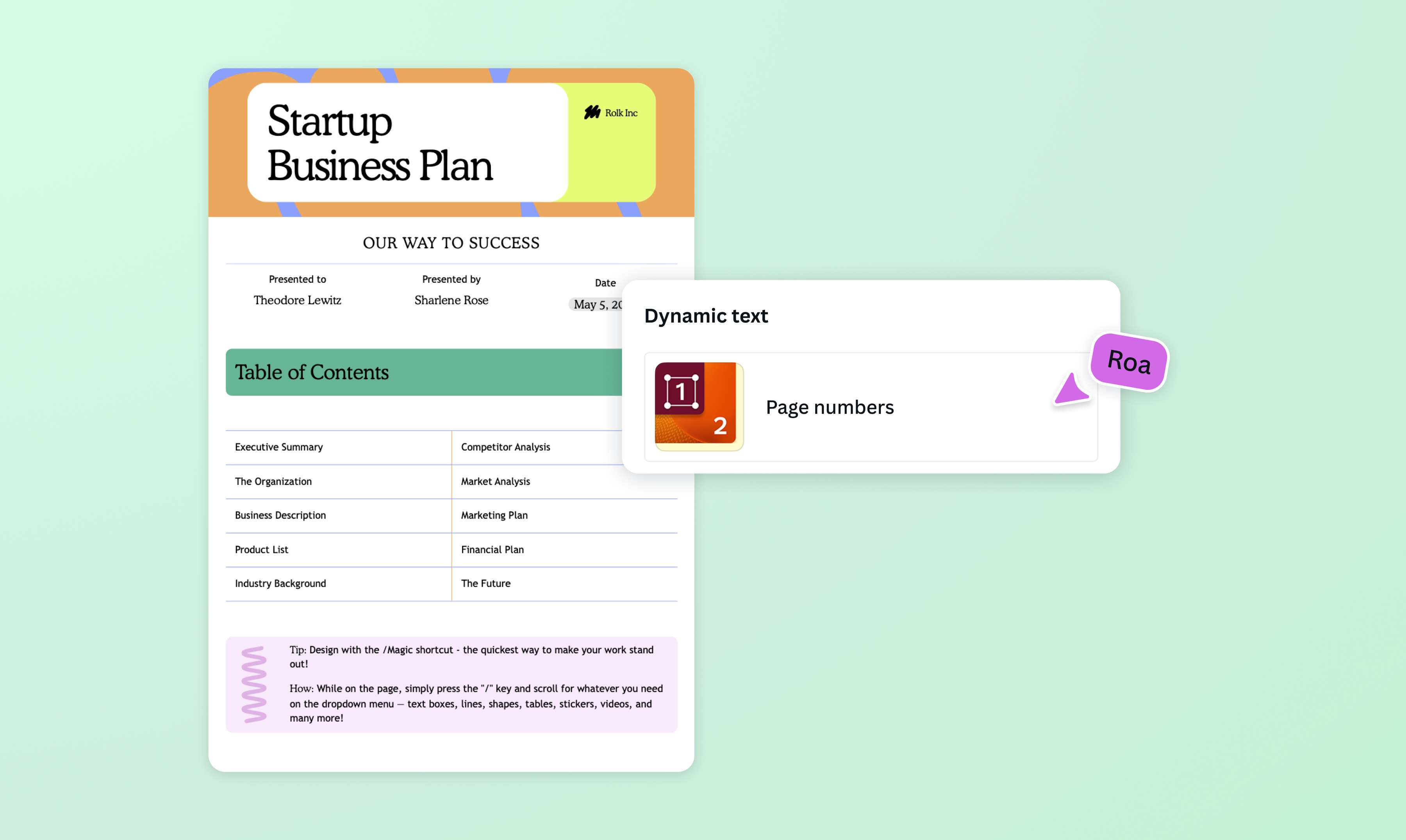
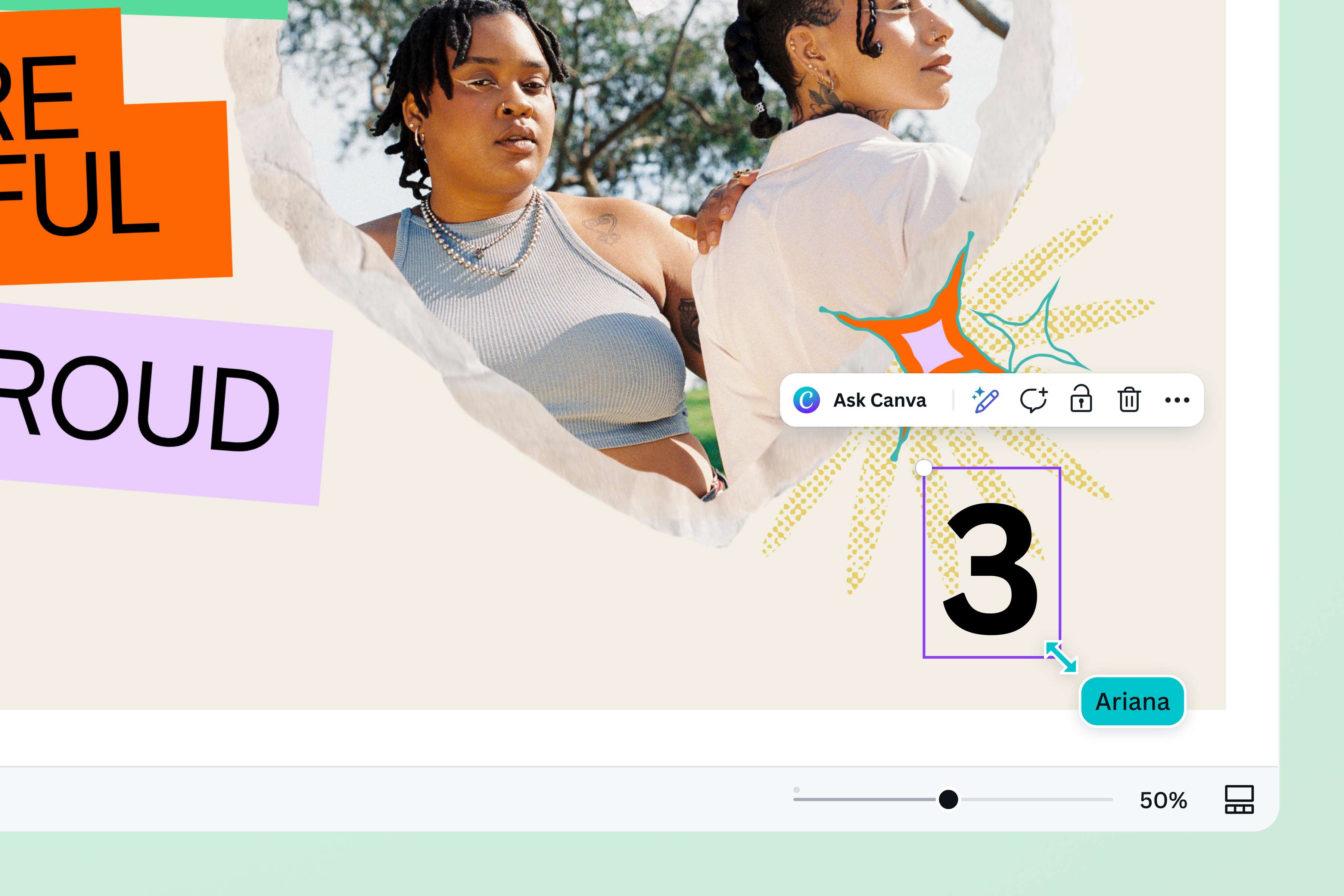
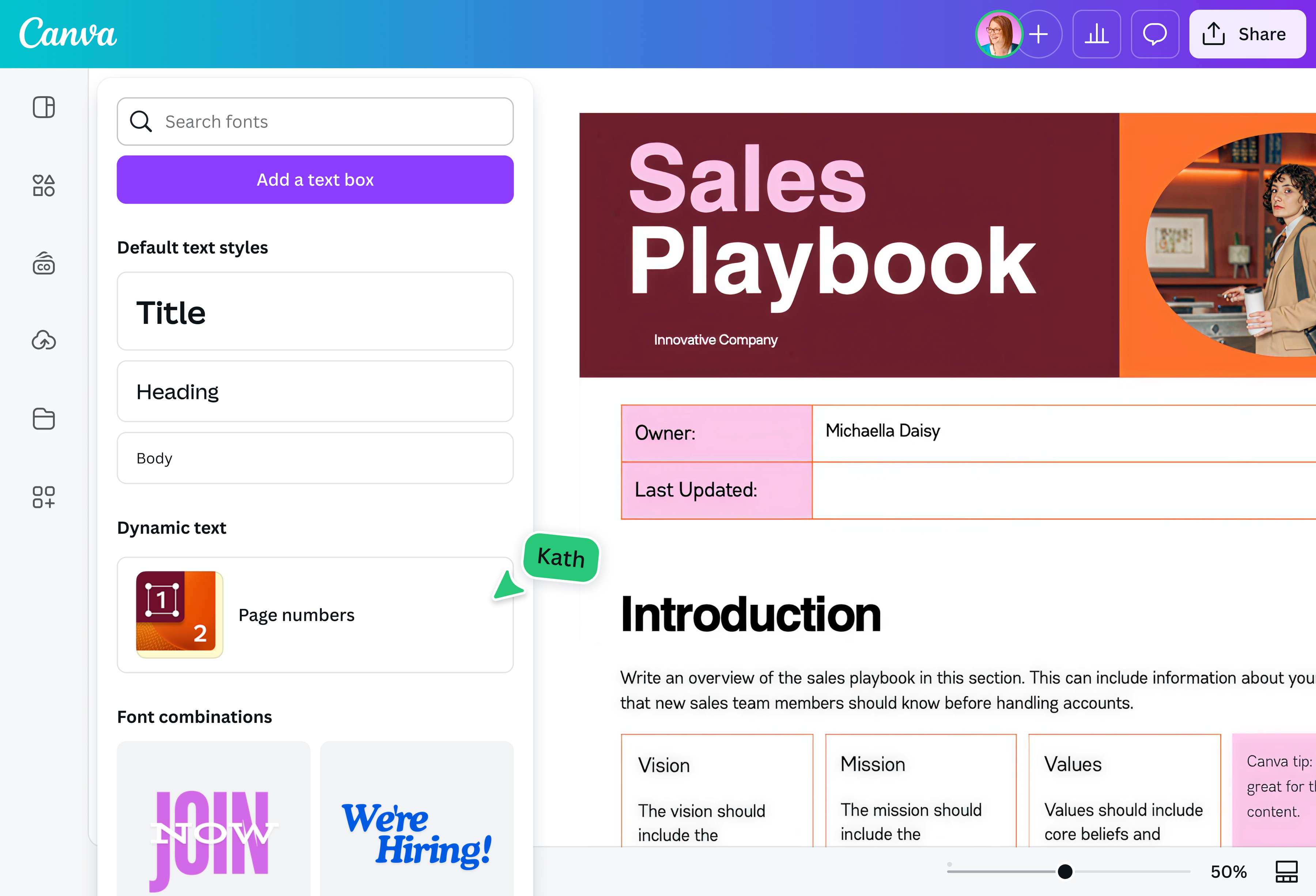
انقر أو اضغط على النص في اللوحة الجانبية للمحرِّر. ضمن النص الديناميكي، اختر أرقام الصفحات. اسحب مربع الرقم إلى الموضع المطلوب. بعد ذلك، عدّل الخط أو اللون أو الحجم.نسّق أرقام الصفحات
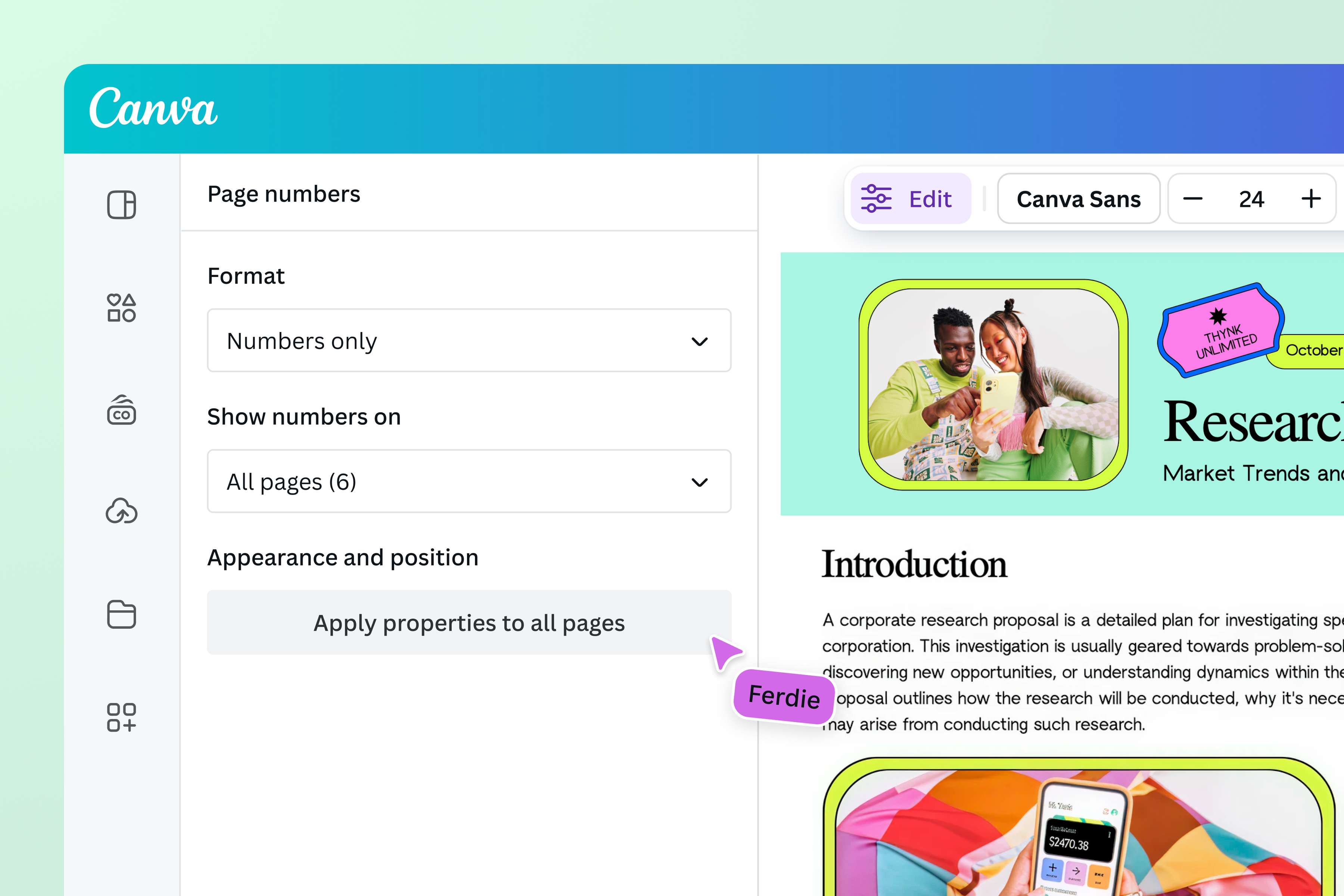
من القائمة المنسدلة، اختر تنسيقًا (أرقام فقط، صفحة + رقم، أو صفحة X من Y) وحدد الصفحات التي يجب أن تظهر عليها الأرقام. بعد ذلك، انقر أو اضغط على تطبيق لتطبيق الخصائص على جميع الصفحات.تخصيص تصميمك
خصّص ملف PDF الخاص بك باستخدام أدوات التصميم البديهية من Canva. عدّل العناصر الموجودة بالفعل، أو أضِف صوراً ورسومات ونصوصاً جديدة.مشاركة ملف PDF الخاص بك
عندما تشعر بالرضا عن ملفك، انقر على زر مشاركة. نزّل ملف PDF أو اعرضه أو انشره أو أرسله عبر البريد الإلكتروني ببضع نقرات فقط.
الأسئلة الشائعة
- أضِف أرقام الصفحات إلى ملف PDF مجاناً باستخدام أدوات عبر الإنترنت أو محررات مرئية. يتيح لك محرر PDF المجاني عبر الإنترنت إضافة أرقام الصفحات إلى ملف PDF موجود في أقل من دقيقة. حمّل ملف PDF يصل إلى 300 صفحة أو بحجم أقصى 100 ميجابايت من دون أي تكلفة إضافية. بالإضافة إلى تخصيص أرقام الصفحات، يمكنك تعديل النص أو الصور قبل تصدير ملف PDF. نزّل أو شارك الملف الذي تمت إضافة أرقام الصفحات إليه حديثاً بحجم PDF القياسي. إذا لزم الأمر، يمكنك الترقية إلى Pro للحصول على ملفات عالية الدقة وجاهزة للطباعة.