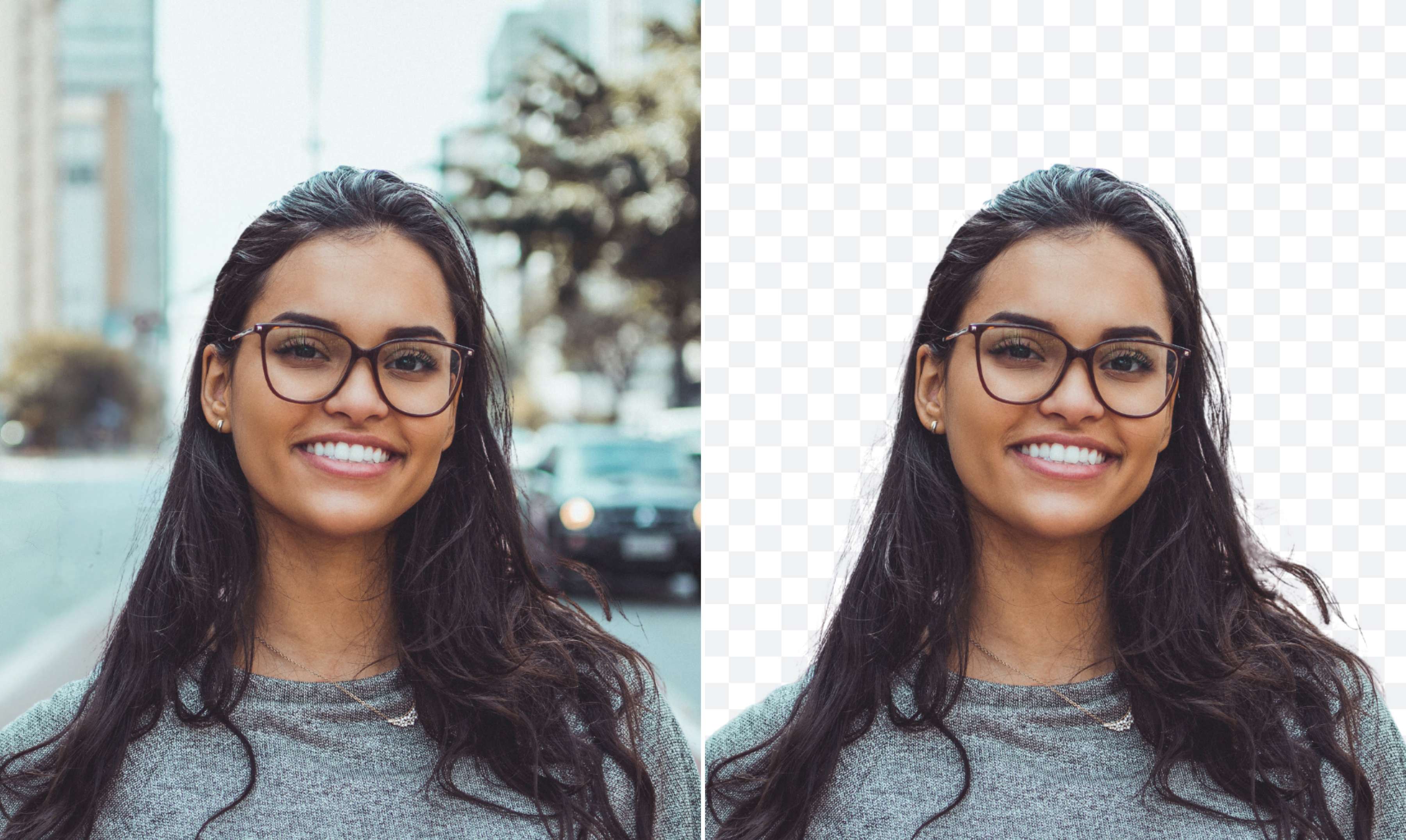

Creador de PNG en línea
Convierte cualquier imagen a formato PNG con fondo transparente gratis y en segundos.
o suéltalo aquí
Conoce los formatos y requisitos para subir archivos a Canva. Descubre cómo usamos tu contenido en nuestra Política de privacidad.
Cómo crear una imagen PNG
1
Sube tu imagen
Selecciona el botón "Sube tu imagen" o arrastra y suelta tus archivos en la sección correspondiente.
2
Edita tu diseño
Selecciona "Quitafondos" para eliminar el fondo o "Captura Mágica" (Pro) para separar el sujeto del fondo.
3
Descarga tu diseño
Por último, descarga tu imagen sin fondo como PNG transparente una vez de forma gratuita.
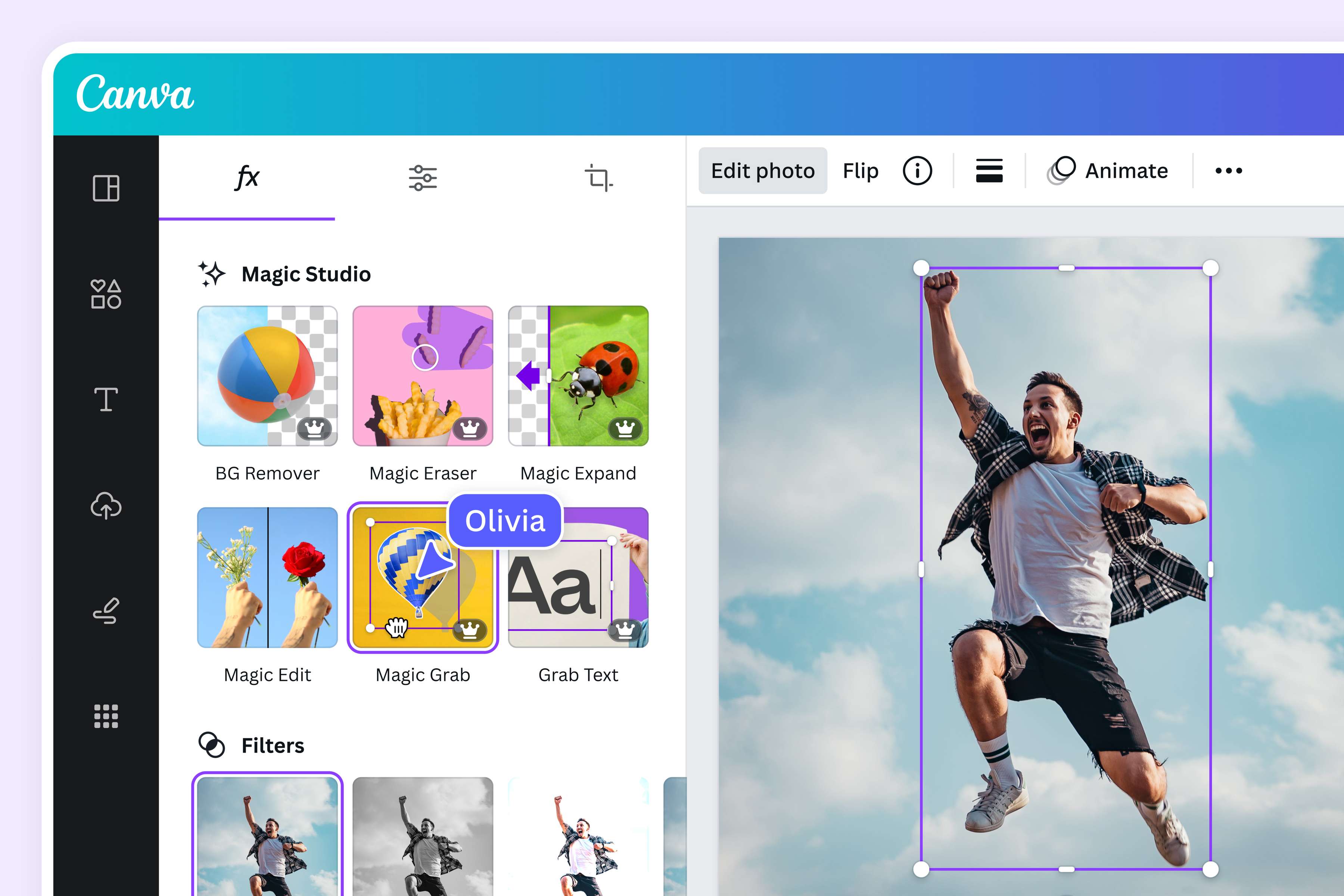
Imágenes PNG sin fondo y sin esfuerzo
Transforma cualquier imagen en un PNG transparente en un abrir y cerrar de ojos, sin perder calidad ni claridad. Borra el fondo de tu imagen gratis con el Quitafondos de Canva, ¡y listo!. Ahora tienes un PNG con fondo transparente, listo para usar en todos tus diseños.
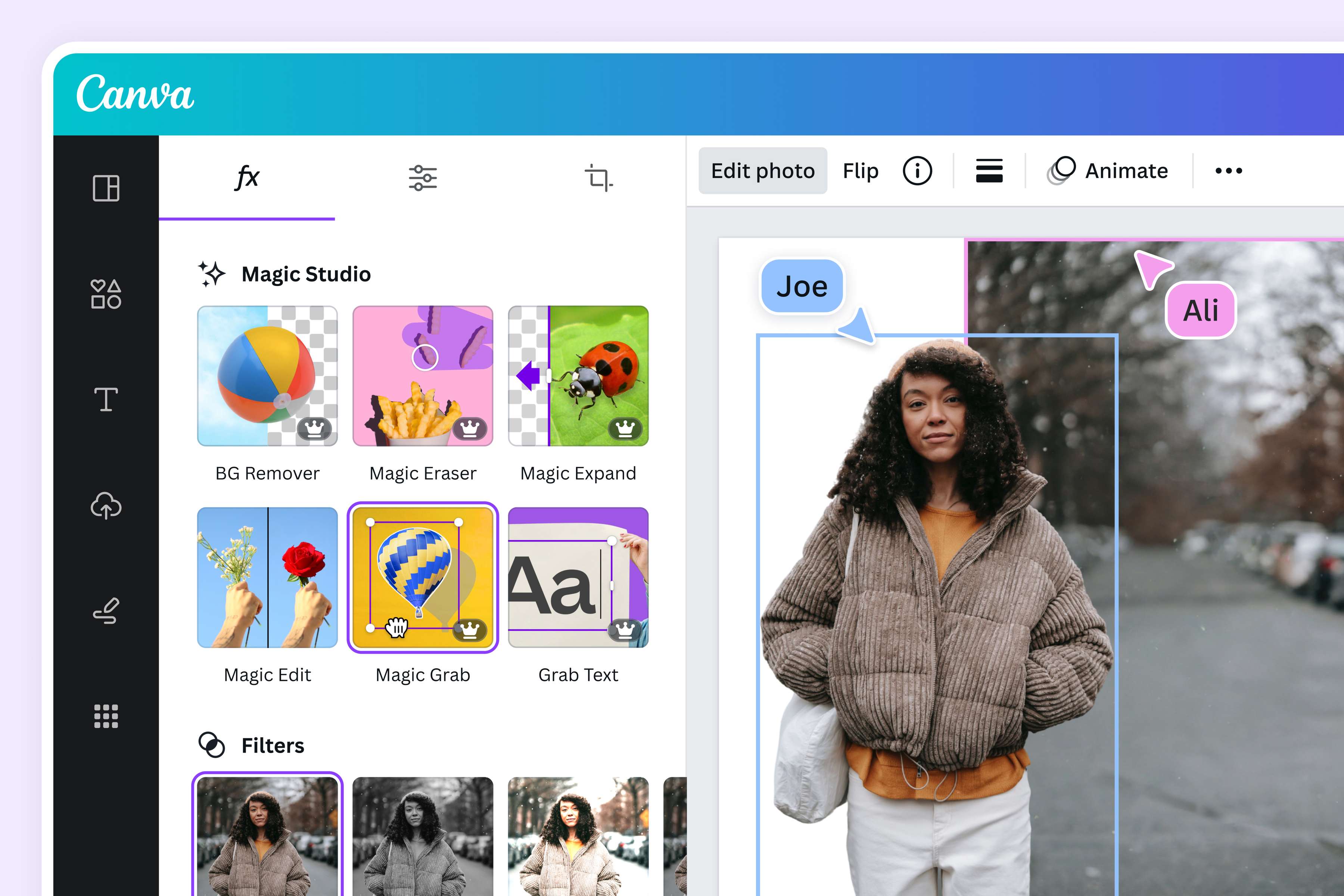
PNG optimizados para a todos tus diseños
Con el creador de PNG, tus posibilidades creativas se multiplican. Sube una selfie y conviértela en un retrato sin fondo, refina las fotos de tus productos o dale un fondo transparente a tu logo e incorpóralo a otros diseños. También puedes optimizar tu imagen web convirtiéndola en PNG. Convierte un archivo JPG o HEIC en un archivo PNG transparente en Canva.

Edita y ajusta tus PNG con precisión
Las herramientas PNG online de Canva te dan un control preciso sobre tu imagen. Elimina los restos del fondo con Borrador Mágico, cambia los colores con fines artísticos o alterna los fondos con imágenes de nuestra biblioteca de imágenes de stock. Sigue puliendo tu imagen con nuestras herramientas de edición intuitivas antes de descargarla, manteniendo intacta la calidad de la imagen original.
Cómo crear una imagen PNG
Abre Canva
Inicia sesión gratis con tu correo para acceder a nuestro creador de PNG.Sube tu imagen
Arrastra y suelta tu imagen en la página o selecciónala desde tu dispositivo. Canva convertirá inmediatamente tu archivo en un diseño editable.Borra o separa el fondo
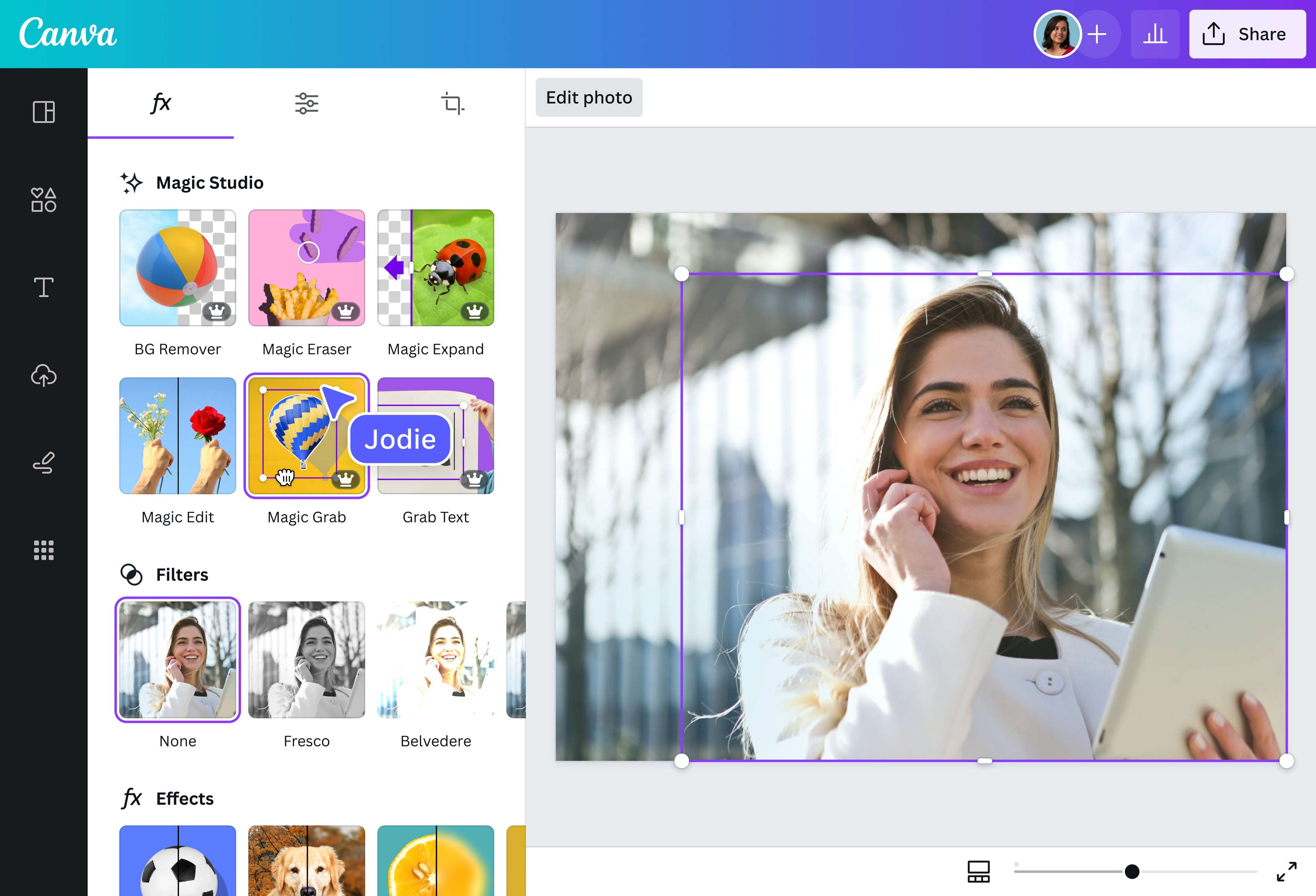
Haz clic en Editar foto y elige Quitafondos para eliminar el fondo de tu imagen. También puedes seleccionar Captura Mágica para separar el sujeto del fondo.Dale rienda suelta a tu creatividad
Perfecciona el borrado de tu fondo o coloca una imagen de fondo diferente de nuestra biblioteca de stock. Edita tu imagen todo lo que quieras con nuestra IA para editar fotos(se abre en una ventana nueva).Descarga tu PNG
Elige PNG como tipo de archivo antes de hacer clic en Descargar para crear tu PNG en línea. Guarda tu imagen en formato PNG transparente, compártela en línea o utilízala en cualquier diseño de Canva.
Preguntas frecuentes
Convierte una imagen en un archivo PNG con fondo transparente usando nuestro creador de PNG. Quita el fondo con un solo clic con el Quitafondos y descarga gratis tu imagen sin fondo.